

Tổng quan về các phương pháp kết nối dữ liệu từ Excel sang Word
Trong hệ sinh thái ứng dụng văn phòng, việc liên kết dữ liệu giữa Microsoft Word và Microsoft Excel đóng vai trò then chốt nhằm tối ưu hóa hiệu suất xử lý văn bản và bảng biểu. Tùy thuộc vào yêu cầu nghiệp vụ cụ thể, người dùng có thể lựa chọn các phương pháp kết nối khác nhau để đồng bộ hóa thông tin hiệu quả.
Mail Merge cho văn bản hàng loạt
Phương pháp Mail Merge (Trộn thư) là giải pháp chuyên dụng được áp dụng khi người dùng cần tạo ra hàng loạt các tài liệu có cấu trúc nội dung tương tự nhau nhưng khác biệt về thông tin định danh (như thư mời, quyết định, phiếu báo điểm, hợp đồng lao động) từ một tập tin dữ liệu nguồn thống nhất trên Excel. Mặc định của chương trình là ứng với mỗi một bản ghi dữ liệu nhất định sẽ tạo ra một trang tập tin chính trên một trang giấy tương ứng. Phương pháp này giúp tiết kiệm thời gian đáng kể, hạn chế tối đa sai sót thủ công so với việc sao chép và dán thông tin một cách đơn lẻ cho từng cá nhân hoặc đối tượng.
Paste Special Link cho dữ liệu động
Trong trường hợp người dùng cần đưa một bảng tính, biểu đồ hoặc một vùng dữ liệu cụ thể từ Excel vào Word và yêu cầu nội dung phải tự động cập nhật khi dữ liệu nguồn thay đổi, phương pháp Paste Special Link là lựa chọn tối ưu. Khác với việc dán tĩnh thông thường, tính năng này thiết lập một liên kết động thông qua công nghệ đối tượng nhúng, cho phép tập tin Word tự động đồng bộ hóa số liệu mới nhất mỗi khi tập tin Excel nguồn được chỉnh sửa và lưu lại. Phương pháp này thường được áp dụng trong việc lập báo cáo tài chính, bảng cân đối kế toán hoặc các tài liệu phân tích kỹ thuật đòi hỏi tính chính xác cao về mặt số liệu và sự nhất quán xuyên suốt các phiên bản tài liệu.
Chuẩn bị tập tin dữ liệu nguồn trên Excel cho Mail Merge
Công đoạn chuẩn bị tập tin dữ liệu nguồn đóng vai trò nền tảng quyết định sự thành công của quá trình trộn thư tự động. Một cấu trúc bảng tính được quy chuẩn khoa học ngay từ bước đầu sẽ giúp ứng dụng Word nhận diện chính xác các trường thông tin, từ đó loại bỏ hoàn toàn các lỗi phát sinh trong giai đoạn kết nối dữ liệu.
Quy tắc đặt tên cột không dấu
Trong môi trường xử lý dữ liệu của bộ ứng dụng văn phòng, việc đặt tên các trường dữ liệu (tương ứng với các tiêu đề cột trong bảng tính Excel) cần tuân thủ nghiêm ngặt quy tắc sử dụng ký tự Latin không dấu. Khi người dùng thiết lập tên cột có chứa dấu tiếng Việt hoặc các ký tự đặc biệt, hệ thống quét trường thông tin của Word có thể gặp sự cố trong việc biên dịch mã nguồn, dẫn đến hiện tượng lệch trường, mất dữ liệu hoặc không hiển thị được trường trộn.
Ví dụ, thay vì đặt tên cột là Họ và Tên hoặc Ngày Sinh, nhà quản trị dữ liệu cần chuẩn hóa thành HoVaTen hoặc NgaySinh. Cấu trúc tên cột lý tưởng nên viết liền không dấu, sử dụng chữ cái tiếng Anh từ đến và có thể kết hợp số nhưng không được bắt đầu bằng số. Việc tuân thủ quy tắc này đảm bảo tính tương thích tuyệt đối giữa định dạng dữ liệu của Excel và cơ chế trích xuất của Word.
Vị trí bắt đầu dữ liệu tại ô A1
Vị trí của bảng dữ liệu bên trong trang tính (worksheet) là một yếu tố kỹ thuật cốt lõi khác cần được kiểm soát chặt chẽ. Toàn bộ cơ sở dữ liệu dùng để trộn thư phải được bắt đầu ngay tại ô gốc của trang tính đầu tiên trong tập tin Excel.
Cụ thể, dòng đầu tiên của bảng tính (từ ô trở đi) được mặc định dùng làm hàng chứa tên các trường dữ liệu (Header row), và từ dòng thứ hai trở xuống là các dòng chứa thông tin chi tiết của từng đối tượng. Người dùng tuyệt đối không nên để các dòng trống, các ô gộp (merged cells) hoặc các khối văn bản chú thích ở phía trên hoặc bên trái bảng dữ liệu. Nếu bảng dữ liệu không được neo tại ô , thuật toán quét của tính năng Mail Merge có thể nhận diện sai phạm vi vùng dữ liệu, gây ra lỗi thiếu sót bản ghi hoặc báo lỗi không tìm thấy nguồn dữ liệu hợp lệ khi thực hiện liên kết.
Hộp quy trình mẫu thao tác dữ liệu văn phòng
Chọn phương thức kết nối để xem chi tiết tình huống áp dụng, quy trình bước thực hiện và tải tập tin mẫu phù hợp.
Quy trình: Trộn thư (Mail Merge)
Dùng khi nhân viên hành chính nhân sự cần phát hành hàng trăm thông báo lương, giấy mời họp hoặc hợp đồng cá nhân hóa từ một danh sách nguồn duy nhất trên bảng tính Excel.
Tốc độ xử lý hàng loạt cực nhanh, độ chính xác tuyệt đối nhờ đồng bộ trực tiếp từ file dữ liệu chuẩn hóa, loại bỏ hoàn toàn sai sót do sao chép thủ công.
Quy trình chi tiết thiết lập Trộn thư Mail Merge trong Word
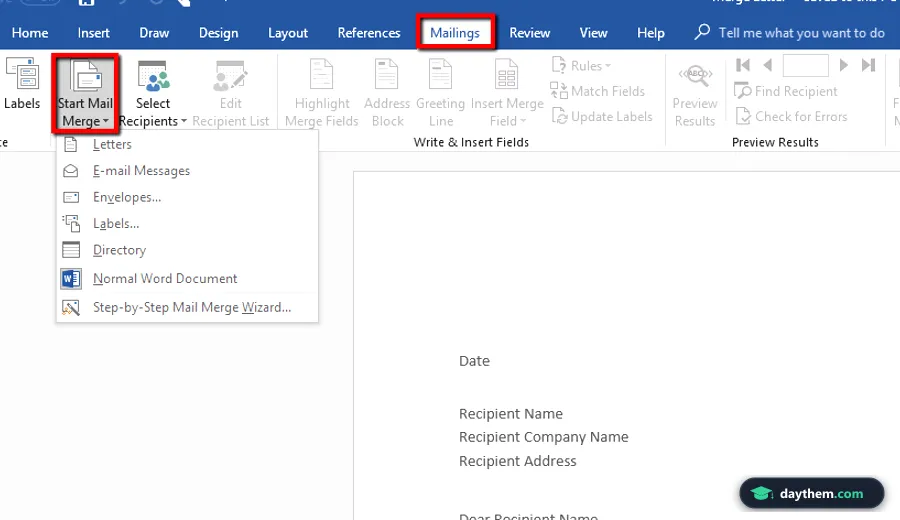
Sau khi đã chuẩn bị tập tin dữ liệu nguồn đạt chuẩn, bước tiếp theo là thực hiện các thao tác trên giao diện phần mềm để kết nối hệ thống và tiến hành trộn văn bản.
Kết nối nguồn dữ liệu
Để khởi tạo quá trình kết nối, người dùng mở tệp văn bản chính (Main Document) trong ứng dụng Microsoft Word, sau đó chuyển hướng đến thẻ Mailings trên thanh công cụ Ribbon. Tại đây, chọn mục Start Mail Heading hoặc Start Mail Merge tùy theo phiên bản giao diện và định dạng loại tài liệu như thư tín, thông báo hay nhãn dán (Labels). Tiếp theo, nhấn vào tùy chọn Select Recipients và chọn Use an Existing List... để duyệt đến tập tin bảng tính Excel nguồn đã được định dạng và lưu trữ trên hệ thống.
Khi hộp thoại mở tệp xuất hiện, người dùng điều hướng tìm đến tập tin Excel nguồn và nhấn Open. Hệ thống Word sẽ hiển thị hộp thoại Select Table, yêu cầu người dùng xác định chính xác tên Sheet chứa dữ liệu cần kết nối. Người dùng cần đảm bảo tùy chọn First row of data contains column headers được kích hoạt để Word nhận diện hàng đầu tiên làm tên trường (Field Name). Sau khi xác nhận, liên kết giữa hai ứng dụng được thiết lập thành công, cho phép trích xuất toàn bộ bản ghi có trong vùng dữ liệu được chỉ định.
Chèn trường thông tin và xem trước
Sau khi kết nối thành công nguồn dữ liệu, người dùng tiến hành đưa các trường thông tin (Merge Fields) vào vị trí tương ứng trên văn bản Word. Tại vị trí cần hiển thị dữ liệu biến đổi (như tên khách hàng, mã số, địa chỉ), người dùng nhấp chuột chọn, sau đó nhấn vào mục Insert Merge Field trên thẻ Mailings. Một danh sách thả xuống chứa các tiêu đề cột từ tập tin Excel sẽ hiển thị để người dùng lựa chọn chèn vào văn bản dưới dạng các trường được bao bọc bởi ký tự dấu ngoặc kép hoặc dấu ngoặc nhọn đặc trưng.
Để kiểm tra độ chính xác của quá trình liên kết trước khi xuất bản loạt văn bản, người dùng kích hoạt tính năng Preview Results. Lúc này, các trường dữ liệu tĩnh sẽ được thay thế bằng dữ liệu thực tế từ dòng bản ghi đầu tiên trong tệp Excel. Người dùng có thể sử dụng các nút điều hướng mũi tên (Next Record, Previous Record) trên thanh công cụ Mailings để duyệt qua các bản ghi khác, kiểm tra xem định dạng số liệu, khoảng cách từ trường dữ liệu đến văn bản xung quanh đã đáp ứng tiêu chuẩn trình bày hay chưa. Khi dữ liệu hiển thị chính xác, người dùng nhấn Finish & Merge để tiến hành xuất tài liệu hàng loạt sang các định dạng tệp độc lập hoặc thực hiện lệnh in trực tiếp.
Liên kết và cập nhật dữ liệu tự động bằng Paste Special Link

Trong các tình huống tài liệu yêu cầu tính động cao như báo cáo tuần, bảng cân đối tài chính hay bảng tổng hợp số liệu kỹ thuật gắn liền với biểu đồ, tính năng Paste Special Link đóng vai trò cầu nối dữ liệu trực tiếp giữa Excel và Word. Phương pháp này đảm bảo mọi thay đổi về giá trị số liệu trong bảng tính nguồn sẽ tự động phản ánh vào văn bản báo cáo mà không cần thực hiện thao tác sao chép thủ công lặp lại.
Thao tác dán liên kết đặc biệt
Để thiết lập mối liên kết động giữa hai ứng dụng, người dùng cần tuân thủ một trình tự thao tác kỹ thuật chính xác nhằm đảm bảo hệ điều hành Windows quản lý đúng liên kết đối tượng OLE (Object Linking and Embedding). Quá trình thực hiện bao gồm các bước cụ thể sau:
- Mở tập tin bảng tính Excel nguồn, bôi đen và sao chép vùng dữ liệu hoặc biểu đồ cần đưa sang báo cáo bằng tổ hợp phím tắt
Ctrl + Choặc lệnhCopy. - Chuyển sang tập tin Microsoft Word, đặt con trỏ tại vị trí cần hiển thị số liệu.
- Trên thanh công cụ Ribbon của Word, tại thẻ Home, nhấn vào mũi tên thả xuống bên dưới nút Paste và chọn Paste Special....
- Trong hộp thoại xuất hiện, chọn mục Paste Link, sau đó chọn định dạng đối tượng phù hợp như Microsoft Excel Worksheet Object (đối với bảng tính) hoặc Microsoft Excel Chart Object (đối với biểu đồ) và nhấn OK.
Sau khi hoàn tất, khối dữ liệu được chèn vào văn bản Word không chỉ hiển thị dạng tĩnh mà đã được thiết lập một con trỏ tham chiếu ngầm đến tập tin nguồn. Bất kỳ khi nào người dùng nhấp đúp chuột vào bảng dữ liệu này trong Word, ứng dụng Excel nguồn sẽ tự động được kích hoạt ở chế độ nền để cho phép người dùng chỉnh sửa trực tiếp.
Cơ chế cập nhật dữ liệu nguồn
Cơ chế vận hành của Paste Special Link dựa trên việc duy trì đường dẫn tuyệt đối hoặc tương đối tới tập tin Excel nguồn trên hệ thống tệp. Khi tập tin Excel được chỉnh sửa và lưu lại, dữ liệu trên Word có thể được cập nhật theo hai cơ chế chính:
- Cập nhật thủ công (Manual Update): Nhấn chuột phải vào vùng dữ liệu hoặc biểu đồ đã liên kết trong Word và chọn Update Link. Phương pháp này thích hợp khi người dùng muốn kiểm soát chặt chẽ thời điểm tài liệu chính thức ghi nhận số liệu mới.
- Cập nhật tự động (Automatic Update): Theo thiết lập mặc định của ứng dụng, khi mở lại tài liệu Word, hệ thống sẽ tự động truy xuất tập tin Excel nguồn để nạp các giá trị mới nhất.
Để đảm bảo cơ chế này hoạt động ổn định, người dùng cần lưu ý duy trì cấu trúc thư mục lưu trữ, tránh di chuyển hoặc đổi tên tập tin Excel nguồn. Nếu đường dẫn bị đứt gãy, các trường liên kết sẽ trả về thông báo lỗi tham chiếu, đòi hỏi người dùng phải thiết lập lại đường dẫn kết nối thông qua trình quản lý liên kết đối tượng trong Word.
Phân tích ưu nhược điểm và đánh đổi giữa các phương pháp kết nối
Việc lựa chọn phương thức kết nối dữ liệu giữa Excel và Word phụ thuộc trực tiếp vào bản chất công việc, khối lượng tài liệu và yêu cầu về tính cập nhật của thông tin. Mỗi giải pháp đều tồn tại những ưu điểm riêng biệt đi kèm với các giới hạn kỹ thuật nhất định, đòi hỏi người dùng phải cân nhắc kỹ lưỡng trước khi triển khai.
Ưu điểm và hạn chế của phương pháp Mail Merge
Mail Merge là công cụ tối ưu cho việc xử lý văn bản hàng loạt, giúp tiết kiệm thời gian đáng kể khi cần tạo ra hàng trăm, hàng nghìn tài liệu có cấu trúc tương tự nhau như giấy báo điểm, hợp đồng lao động hay thư mời.
- Ưu điểm: Khả năng tự động hóa cao, cho phép hợp nhất dữ liệu từ một nguồn Excel duy nhất vào hàng loạt tệp Word độc lập một cách nhanh chóng. Định dạng văn bản được đồng bộ hóa hoàn toàn trên toàn bộ các bản ghi được xuất ra.
- Hạn chế: Bản chất của Mail Merge là tạo ra các bản sao tĩnh sau khi quá trình trộn hoàn tất. Khi dữ liệu nguồn trên Excel thay đổi, các tài liệu Word đã xuất bản trước đó sẽ không tự động cập nhật, buộc người thực hiện phải tiến hành thao tác trộn lại từ đầu nếu muốn đồng bộ thông tin.
Ưu điểm và hạn chế của phương pháp Paste Special Link
Ngược lại với Mail Merge, phương pháp Paste Special Link tập trung giải quyết bài toán đồng bộ hóa dữ liệu động cho các tài liệu đơn lẻ hoặc báo cáo định kỳ có số lượng biểu bảng hạn chế.
- Ưu điểm: Thiết lập liên kết thời gian thực giữa bảng tính Excel và văn bản Word. Bất kỳ sự thay đổi nào về giá trị số liệu trong tệp Excel nguồn đều được phản ánh trực tiếp lên văn bản Word thông qua thao tác cập nhật trường thông tin (Update Field) hoặc tự động hóa tùy theo cài đặt. Điều này đảm bảo tính nhất quán tuyệt đối của dữ liệu tài chính hoặc kỹ thuật.
- Hạn chế: Phương pháp này phụ thuộc chặt chẽ vào vị trí lưu trữ của tập tin nguồn. Nếu tệp Excel bị đổi tên, di chuyển thư mục hoặc xóa bỏ, liên kết đối tượng sẽ bị đứt gãy, dẫn đến lỗi hiển thị tham chiếu dữ liệu. Ngoài ra, việc duy trì quá nhiều liên kết động trong một tài liệu dung lượng lớn có thể làm giảm hiệu suất xử lý của phần mềm.
Tiêu chí đánh đổi và lựa chọn phương án
Khi đứng trước quyết định áp dụng phương pháp nào, người làm công tác văn phòng cần đối chiếu với các thông số của bài toán thực tế. Nếu tiêu chí cốt lõi là số lượng bản ghi lớn và tính độc lập của từng tài liệu sau khi phát hành, Mail Merge là sự lựa chọn chiến lược. Ngược lại, nếu tiêu chí ưu tiên là tính chính xác liên tục của số liệu và tần suất thay đổi dữ liệu nguồn cao trong một phạm vi tài liệu hẹp, Paste Special Link sẽ phát huy hiệu quả tối đa. Việc nhận diện đúng bản chất kỹ thuật này giúp tối ưu hóa quy trình làm việc và hạn chế tối đa các sai sót phát sinh trong quá trình biên tập tài liệu chuyên nghiệp.
Các lỗi thường gặp và cách khắc phục khi kết nối Excel với Word
Trong quá trình thực hiện liên kết dữ liệu giữa Excel và Word, người học và người làm công tác văn phòng thường gặp phải một số sự cố kỹ thuật ảnh hưởng đến tính chính xác của tài liệu. Việc nhận diện nguyên nhân gốc rễ và áp dụng đúng phương pháp khắc phục sẽ giúp tiết kiệm thời gian hiệu quả.
1. Lỗi định dạng ngày tháng và số thập phân sau khi trộn thư (Mail Merge)
- Nguyên nhân: Khi Word đọc dữ liệu từ Excel qua cơ chế DDE hoặc OLE DB, định dạng số thực () và thời gian thường bị trả về định dạng chuẩn quốc tế (ví dụ: đổi dấu phẩy thành dấu chấm hoặc hiển thị sai cấu trúc ngày tháng dạng ).
- Cách khắc phục: Người dùng cần sử dụng các mã định dạng trường dữ liệu (Switch Switches) trực tiếp trong Word. Nhấn tổ hợp phím
Alt + F9để hiển thị mã trường, sau đó thêm định dạng phù hợp. Ví dụ, đối với định dạng tiền tệ hoặc số, thêm mã\# "#,##0"; đối với định dạng ngày tháng, thêm mã\@ "dd/MM/yyyy".
2. Lỗi đứt gãy liên kết (Broken Link) khi di chuyển tập tin
- Nguyên nhân: Tính năng Paste Special Link dựa vào đường dẫn tuyệt đối (Absolute Path) của tệp nguồn trên ổ đĩa. Khi tệp Excel bị đổi tên, xóa, hoặc di chuyển sang một thư mục hay máy tính khác, hệ thống không thể tìm thấy tham chiếu dữ liệu.
- Cách khắc phục: Trước khi chia sẻ tài liệu, người dùng nên lưu trữ cả hai tệp Excel và Word trong cùng một thư mục mẹ để sử dụng đường dẫn tương đối, hoặc tiến hành cập nhật lại đường dẫn thông qua hộp thoại Links bằng cách chọn thẻ File > Info > Edit Links to Files và trỏ lại tệp Excel nguồn mới.
3. Lỗi không đồng bộ dữ liệu tự động trong Paste Special Link
- Nguyên nhân: Chế độ cập nhật tự động (Automatic Update) bị vô hiệu hóa hoặc tệp Excel nguồn đang mở ở chế độ hạn chế quyền ghi, khiến Word không thể nạp dữ liệu mới vào vùng đệm.
- Cách khắc phục: Kiểm tra lại thiết lập trong hộp thoại Links, chuyển trạng thái từ Manual Update sang Automatic Update. Đồng thời, đảm bảo tệp Excel nguồn không bị khóa quyền chỉnh sửa bởi người dùng khác trên hệ thống mạng nội bộ.
Giải pháp hỗ trợ học tập và thực hành tin học văn phòng nâng cao
Để khắc phục triệt để các khó khăn trong việc nắm bắt kỹ thuật kết nối dữ liệu phức tạp giữa Excel và Word như sai lệch cấu trúc tệp nguồn hay đứt gãy đường dẫn liên kết, người học cần một môi trường thực hành hệ thống và có sự đồng hành sát sao. Việc chỉ tiếp thu lý thuyết qua tài liệu tĩnh thường khiến người học lúng túng khi thao tác trên dữ liệu thực tế.
Kho tài liệu và bài tập thực hành chuyên sâu
Hệ thống cung cấp một kho tàng tài liệu phong phú bao gồm các bộ dữ liệu mẫu chuẩn hóa, bài tập thực hành theo từng cấp độ và hệ thống đề thi sát với thực tế công việc văn phòng. Người học có thể dễ dàng tìm kiếm tài liệu học tập, tham khảo bài giảng chi tiết hoặc rèn luyện kỹ năng qua các dạng bài tập thực hành Mail Merge và Paste Special Link được cập nhật liên tục. Qua đó, các thao tác định dạng cấu trúc bảng dữ liệu tại ô hay quản lý đường dẫn liên kết sẽ dần trở thành phản xạ thành thạo.
Tương tác trực tuyến và quản lý tiến độ học tập
Bên cạnh nguồn tài liệu tự học, nền tảng còn hỗ trợ tính năng giao và chấm bài theo từng buổi, giúp người học nhận phản hồi trực quan về mức độ chính xác của các tài liệu báo cáo đã biên tập. Các tính năng trao đổi trong lớp và gửi tệp trực tiếp cùng cuộc trò chuyện tạo điều kiện thuận lợi để học viên tháo gỡ kịp thời các vướng mắc kỹ thuật phát sinh trong quá trình thực hành, đảm bảo chất lượng và tiến độ tiếp thu kiến thức chuyên môn.