
Tổng quan về việc sử dụng Zoom để dạy học trực tuyến
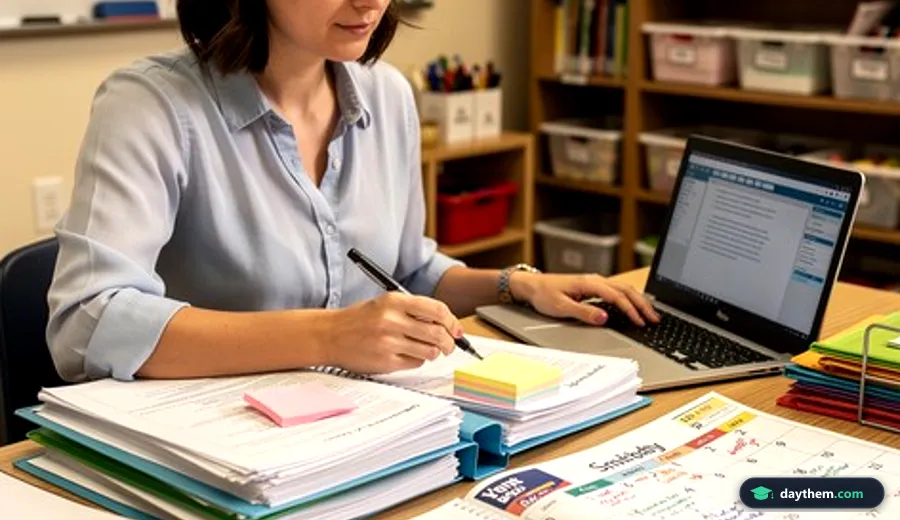
Trong bối cảnh giáo dục trực tuyến phát triển mạnh mẽ, việc tối ưu hóa các nền tảng công nghệ đóng vai trò quyết định đối với chất lượng truyền đạt kiến thức của giáo viên và gia sư. Zoom Video Communications đã trở thành một trong những công cụ phổ biến nhất nhờ tính ổn định cao và khả năng đáp ứng toàn diện các nghiệp vụ sư phạm từ xa.
Lợi ích khi chọn Zoom làm nền tảng dạy học
Zoom cung cấp một hệ sinh thái tính năng được thiết kế tối ưu cho môi trường lớp học ảo, giúp duy trì sự tương tác liên tục giữa người dạy và người học.
- Khả năng kết nối ổn định và đa nền tảng: Nền tảng này cho phép học sinh tham gia lớp học từ máy tính cá nhân, máy tính bảng hoặc điện thoại thông minh mà không gặp rào cản về phần cứng.
- Hệ thống điều khiển lớp học trực quan: Giáo viên dễ dàng sử dụng các thao tác cốt lõi như quản lý danh sách người tham gia thông qua giao diện Participant, chia sẻ tài liệu qua Share Screen, giao tiếp thời gian thực bằng khung Chat, hoặc ghi lại toàn bộ buổi học bằng tính năng Record.
- Mở rộng quy mô linh hoạt: Từ các buổi gia sư cá nhân (1-on-1) cho đến các lớp học chuyên đề quy mô lớn, Zoom đều duy trì được chất lượng đường truyền hình ảnh và âm thanh ở mức cao.
Yêu cầu cơ bản về tài khoản và thiết bị
Để đảm bảo quá trình giảng dạy không bị gián đoạn, việc chuẩn bị đầy đủ về hạ tầng thiết bị và tài khoản là yêu cầu tiên quyết đối với mỗi nhà giáo dục.
- Cấu hình thiết bị phần cứng: Máy tính hoặc thiết bị giảng dạy cần được trang bị bộ vi xử lý đáp ứng xử lý đa tác vụ, kết nối internet tốc độ cao (khuyến nghị sử dụng mạng dây hoặc Wi-Fi băng tần kép), kết hợp với micro lọc âm và webcam chất lượng khá trở lên để học sinh nghe rõ và nhìn rõ bảng viết.
- Thiết lập tài khoản giảng dạy: Giáo viên nên sử dụng tài khoản Zoom đã đăng ký chính thức để chủ động lên lịch bài giảng (Schedule), thiết lập Meeting ID cố định cho từng lớp học, và cấu hình sẵn các thông số bảo mật cơ bản trước khi mở phòng học trực tuyến.
Cách thiết lập tùy chọn bảo mật và quản lý phòng học trên Zoom
Để duy trì môi trường học tập trực tuyến an toàn, trật tự và hiệu quả, giáo viên cần nắm vững các công cụ thiết lập bảo mật và quản lý lớp học ngay từ bước chuẩn bị trước khi giảng dạy.
Việc chủ động thiết lập các tính năng kiểm soát truy cập và phân quyền tương tác sẽ giúp giáo viên ngăn chặn tình trạng người lạ xâm nhập lớp học cũng như duy trì kỷ luật xuyên suốt buổi giảng.
Sử dụng Phòng chờ (Waiting Room) kiểm soát người tham gia
Phòng chờ (Waiting Room) là tính năng bảo mật cốt lõi giúp giáo viên kiểm duyệt toàn bộ thành viên trước khi cho phép họ chính xác bước vào phòng học chính thức. Khi kích hoạt tính năng này trong phần cài đặt bảo mật của cuộc họp (Security), mọi học sinh truy cập qua đường dẫn đều được đưa vào một không gian chờ riêng biệt.
- Kiểm duyệt danh sách: Giáo viên cần yêu cầu học sinh đặt tên theo đúng cú pháp chuẩn (ví dụ: Họ và tên kèm mã số học sinh) trước khi duyệt vào phòng. Thao tác này giúp loại bỏ các tài khoản lạ, không có tên trong danh sách lớp.
- Xử lý sự cố truy cập: Trong trường hợp học sinh bị rớt mạng và kết nối lại nhiều lần, tính năng Phòng chờ cho phép giáo viên dễ dàng kiểm soát thời điểm cho học sinh quay trở lại lớp mà không làm gián đoạn tiến trình giảng dạy của cả tập thể.
- Chặn người lạ xâm nhập: Nếu phát hiện tài khoản có biểu hiện bất thường hoặc không xác định danh tính trong phòng chờ, giáo viên có quyền từ chối cho vào lớp hoặc khóa phòng học (Lock Meeting) ngay sau khi điểm danh xong sĩ số học sinh chính thức.
Quản lý quyền chia sẻ màn hình và tắt micro hàng loạt
Trật tự lớp học trực tuyến phụ thuộc rất lớn vào khả năng kiểm soát âm thanh và quyền hạn thao tác của học sinh trên giao diện phần mềm. Giáo viên cần thiết lập sẵn các quyền hạn này trên thanh công cụ quản lý (Participants và Security).
- Tắt micro hàng loạt (Mute All): Ngay khi bắt đầu buổi học, giáo viên nên sử dụng tính năng tắt toàn bộ micro của học sinh để loại bỏ tiếng ồn tạp âm từ môi trường xung quanh. Đồng thời, cần cài đặt tùy chọn không cho phép học sinh tự bật lại micro (Unmute themselves) trừ khi được giáo viên gọi phát biểu. Điều này giúp không gian lớp học đạt tiêu chuẩn sư phạm, tập trung tuyệt đối vào lời giảng của giáo viên.
- Kiểm soát quyền chia sẻ màn hình (Screen Sharing): Theo mặc định, Zoom có thể cho phép người tham gia chia sẻ màn hình. Giáo viên bắt buộc phải cấu hình lại mục này bằng cách chỉ định chỉ có chủ phòng học (Host) hoặc người được đồng chủ phòng (Co-host) mới có quyền chia sẻ nội dung. Biện pháp này ngăn chặn hoàn toàn việc học sinh vô tình hoặc cố ý chia sẻ các hình ảnh, tài liệu không liên quan làm ảnh hưởng đến tiến độ bài giảng.
Khai thác công cụ tương tác nâng cao để nâng cao chất lượng bài giảng
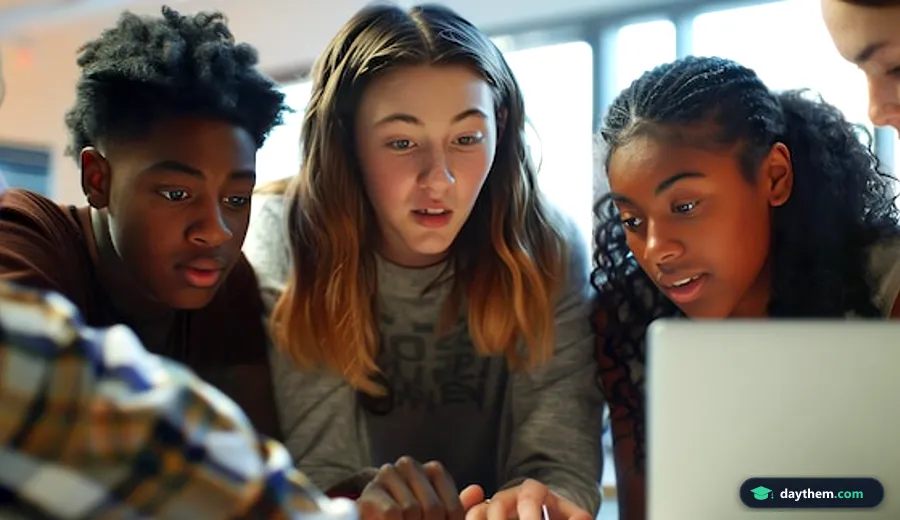
Việc duy trì sự tập trung và mức độ chuyên cần nhận thức của học sinh trong không gian trực tuyến đòi hỏi giáo viên phải vượt qua giới hạn của phương thức giảng dạy một chiều. Nền tảng Zoom cung cấp các công cụ hỗ trợ mạnh mẽ để chuyển hóa lớp học thụ động thành một môi trường hợp tác đa chiều.
Chia nhóm thảo luận hiệu quả với Breakout Rooms
Trong các buổi học có quy mô đông học sinh, việc tổ chức các hoạt động thảo luận chung thường gặp trở ngại do sự chồng chéo âm thanh và sự hạn chế về thời gian phát biểu của từng cá nhân. Tính năng Breakout Rooms cho phép giáo viên giải quyết triệt để vấn đề này bằng cách chia lớp học thành nhiều phòng thảo luận ảo độc lập, tối đa lên tới 52 phòng tùy theo nhu cầu phân bổ sư phạm.
Khi kích hoạt tính năng này, giáo viên có thể lựa chọn phân chia học sinh tự động (Random) hoặc thủ công (Assign manually) để thành lập các nhóm học tập phù hợp với năng lực hoặc mục tiêu bài học. Với tư cách là người điều hành cao nhất, host có thể chủ động di chuyển ra vào bất kỳ phòng thảo luận nào để theo dõi tiến độ, hỗ trợ giải đáp thắc mắc hoặc đưa ra các định hướng chuyên môn kịp thời. Đồng thời, giáo viên cũng có thể sử dụng chức năng phát thông báo toàn cục (Broadcast Message) để gửi các mốc thời gian hoặc yêu cầu chung đến tất cả các phòng, đảm bảo trật tự và nhịp độ làm việc của học sinh.
Tương tác trực quan bằng công cụ Bảng trắng và hình nền ảo
Sự thiếu vắng không gian bảng đen truyền thống trong lớp học trực tuyến được khắc phục tối ưu thông qua công cụ Bảng trắng Whiteboard và tính năng chú thích trực tiếp Annotate. Giáo viên có thể sử dụng bảng trắng để viết, đánh máy, vẽ sơ đồ tư duy hoặc minh họa các công thức, biểu đồ ngay trong thời gian thực. Đặc biệt, tính năng cho phép học sinh cùng tham gia viết và đóng góp ý tưởng trực tiếp lên bảng trắng giúp kích thích tư duy chủ động và nâng cao tính kết nối trong các hoạt động nhóm.
Bên cạnh đó, việc khéo léo ứng dụng hình nền ảo Virtual Background hoặc tính năng Immersive View góp phần xây dựng không gian học tập trực quan, giảm thiểu sự xao nhãng từ môi trường xung quanh của học sinh. Giáo viên có thể thay đổi các phông nền mang tính biểu tượng học thuật hoặc sử dụng hình ảnh trực quan liên quan trực tiếp đến nội dung bài học để làm nổi bật chủ đề ngay từ những phút đầu tiên. Đối với các môn học ngoại ngữ hoặc bậc học phổ thông, việc kết hợp đồng thời bảng trắng với các nền tảng tương tác bổ trợ giúp tối ưu hóa hiệu quả tiếp thu kiến thức của người học.
Đánh đổi và lưu ý khi quản lý thời lượng, ghi hình lớp học trên Zoom
Trong quá trình tổ chức lớp học trực tuyến, việc cân đối giữa chi phí vận hành nền tảng và nhu cầu lưu trữ tư liệu học tập đòi hỏi giáo viên phải nắm rõ các giới hạn kỹ thuật của hệ thống.
Hạn chế thời gian của gói miễn phí và giải pháp khắc phục
Tài khoản Zoom phiên bản miễn phí (Basic) áp dụng quy định giới hạn thời gian tối đa cho các cuộc họp nhóm từ ba người trở lên là phút. Quy định này thường gây gián đoạn tiến trình giảng dạy khi một tiết học tiêu chuẩn diễn ra từ đến phút. Để khắc phục triệt để vấn đề này, giáo viên có thể áp dụng các giải pháp kỹ thuật sau:
- Nâng cấp lên gói trả phí (Pro hoặc Business): Đây là phương án tối ưu nhất giúp loại bỏ hoàn toàn giới hạn thời gian họp, đồng thời mở rộng dung lượng lưu trữ đám mây cho việc ghi hình bài giảng.
- Tổ chức học theo từng phiên (Session Splitting): Đối với tài khoản miễn phí, giáo viên có thể chia nhỏ nội dung thành hai phần, kết thúc phiên thứ nhất trước mốc phút và gửi đường dẫn (Link) mới để học sinh kết nối lại cho phần học tiếp theo. Tuy nhiên, phương pháp này có thể làm giảm sự tập trung và ngắt quãng mạch tư duy của người học.
- Sử dụng tài khoản tổ chức: Tận dụng tài khoản giáo dục do nhà trường hoặc cơ quan quản lý giáo dục cung cấp, vốn thường được tích hợp sẵn các đặc quyền không giới hạn thời gian từ nhà phát triển.
Kinh nghiệm ghi hình và lưu trữ bài giảng cho học sinh
Tính năng ghi hình (Record) đóng vai trò cốt lõi trong việc giúp học sinh củng cố kiến thức, đặc biệt hữu ích cho những em vắng mặt hoặc cần ôn tập lại nội dung phức tạp. Quá trình triển khai cần tuân thủ các nguyên tắc quản lý tài nguyên số hiệu quả:
- Phân định rõ hình thức lưu trữ: Giáo viên có thể chọn ghi hình cục bộ (Record to Computer) để tiết kiệm dung lượng đám mây hoặc sử dụng ghi hình trên mây (Cloud Recording) để dễ dàng chia sẻ đường dẫn trực tuyến. Lưu ý rằng các tệp tin ghi hình cục bộ thường có định dạng MP4 và chiếm một lượng lớn bộ nhớ thiết bị.
- Quy chuẩn hóa tên tệp và thời điểm xuất bản: Sau khi buổi học kết thúc, hệ thống sẽ tự động xử lý tệp video. Giáo viên cần đổi tên tệp theo cấu trúc chuẩn (ví dụ: [Môn học] - [Tên bài] - [Ngày tháng]) trước khi tải lên các nền tảng lưu trữ chung như Google Drive hoặc hệ thống quản lý học tập (LMS).
- Bảo mật và quyền riêng tư: Trước khi tiến hành ghi hình, giáo viên cần thông báo rõ ràng cho lớp học và cân nhắc cắt bỏ những khoảng thời gian nghỉ giải lao hoặc thảo luận riêng tư không liên quan đến bài giảng nhằm đảm bảo tính bảo mật thông tin cá nhân của học sinh.
Giải pháp hỗ trợ quản lý lịch học và tài nguyên giảng dạy cùng DayThem
Việc tổ chức giảng dạy trực tuyến trên Zoom đòi hỏi sự đồng bộ chặt chẽ về mặt thời gian, học liệu cũng như các buổi học trực tuyến hoặc trực tiếp xen kẽ. Để giải quyết các điểm nghẽn về việc phân bổ lịch trình và lưu trữ tài nguyên phân tán, nền tảng DayThem cung cấp các công cụ hỗ trợ toàn diện cho quá trình tổ chức lớp học.
Đồng bộ hóa lịch học và theo dõi tiến độ
Việc sắp xếp thời gian biểu và kiểm soát khối lượng kiến thức truyền tải thường chiếm nhiều thời gian của người dạy. Thông qua tính năng quản lý lịch học, giáo viên có thể sắp xếp thời gian theo lịch lớp cố định, đồng thời theo dõi chính xác số buổi học đã hoàn thành. Hệ thống này giúp người dạy và học viên nắm bắt rõ ràng khung giờ lên lớp trên Zoom hoặc các hình thức học tại nhà, học trực tuyến, từ đó hạn chế tối đa tình trạng trùng lặp lịch trình hoặc bỏ sót buổi học.
Quản lý kho tài nguyên và kết nối học tập ngoài giờ
Bên cạnh khung thời gian biểu chuẩn hóa, việc lưu trữ và chia sẻ học liệu đóng vai trò quyết định đến chất lượng tiếp thu của học viên. Nền tảng cho phép tra cứu và tham khảo hệ thống tài liệu học, tìm kiếm bài tập và đề thi, cũng như tiếp cận các bài giảng mẫu. Thay vì lưu trữ rời rạc trên nhiều ứng dụng nhắn tin hoặc dịch vụ đám mây khác nhau, giáo viên và học viên có thể đồng bộ các nguồn tài nguyên này cùng với các buổi giảng dạy trực tuyến để duy trì tính liền mạch trong suốt khóa học.